Cómo usar Llegué Bien
En seis pasos dejás la app lista para tu familia: la instalás, armás tu círculo, guardás los lugares de siempre, invitás a los tuyos, y a partir de ahí cada uno avisa cuando llega bien.
- 1. Instalar
- 2. Crear el círculo
- 3. Guardar lugares
- 4. Invitar
- 5. Avisar que llegaste
- 6. Botón SOS
- Preguntas
Antes de empezar
Llegué Bien le avisa a tu familia cuando llegás bien a destino, y tiene un botón SOS para pedir ayuda. Tu ubicación se comparte solo mientras hacés un trayecto que vos mismo iniciaste. El resto del tiempo nadie ve dónde estás.
- Un celular Android o un iPhone con internet.
- Unos 5 minutos para dejarla lista.
Instalar la app
En Android
- Si estás en la prueba de Google Play: abrí el enlace que te mandamos con tu Gmail, tocá Convertirse en tester y después Descargar en Google Play.
- Si no: abrí lleguebien.com en Chrome, tocá los tres puntos (⋮) arriba a la derecha y elegí Instalar app o Añadir a pantalla de inicio.
En iPhone
Abrí lleguebien.com en Safari, tocá el ícono de compartir (□↑) y elegí Agregar a inicio. Para recibir notificaciones con el celular bloqueado hace falta iOS 16.4 o más nuevo.
La primera vez que la abras, te va a pedir permiso para mostrar notificaciones. Tocá Permitir: sin ese permiso no te llegan los avisos de tu familia.
Lo hace el tutor/a
Crear tu círculo familiar
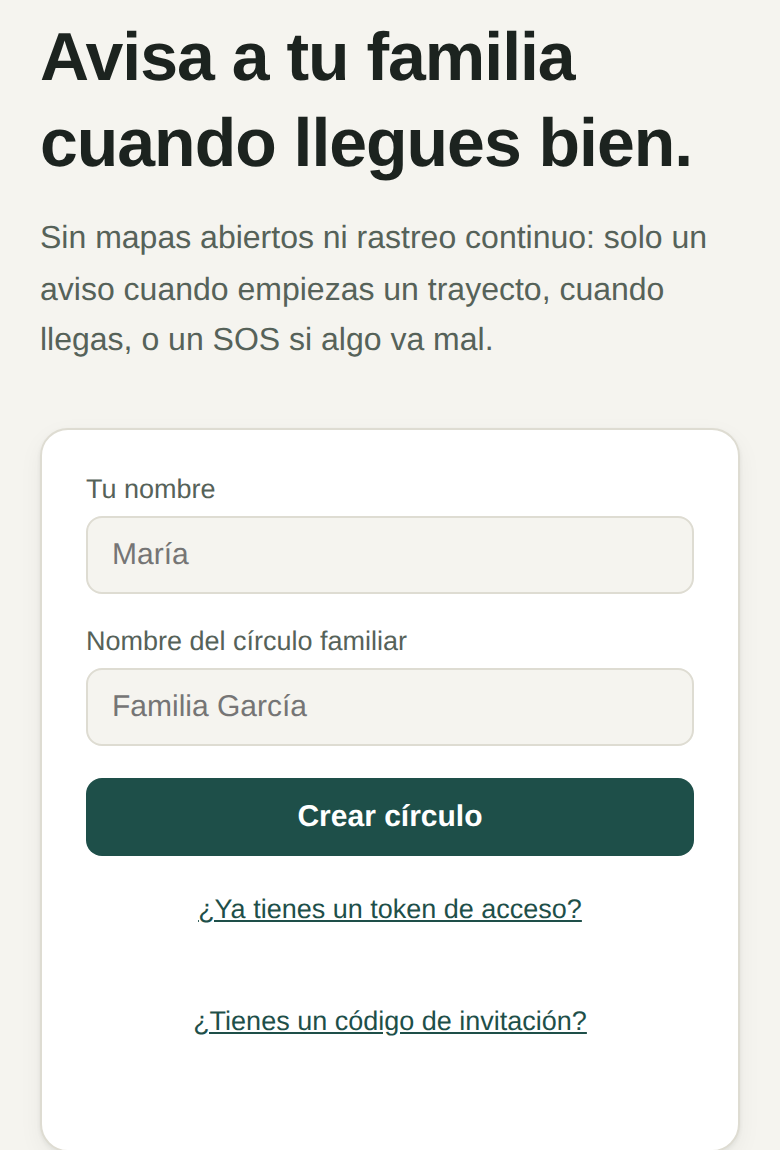
El círculo es el grupo de personas que reciben los avisos. Lo crea una sola persona (normalmente mamá o papá), que queda como tutor/a. Los demás no crean otro círculo: entran con la invitación del paso 4.
- Abrí Llegué Bien.
- En Tu nombre, escribí cómo querés que te vea la familia (por ejemplo, "Mamá" o "Carlos").
- En Nombre del círculo familiar, poné un nombre fácil de reconocer, como "Familia García".
- Tocá Crear círculo.
Si alguien ya te mandó una invitación, no toques "Crear círculo": abrí el enlace que te mandaron y entrás directo a su círculo.
Activá las notificaciones. Tocá ⚙️ Más opciones (arriba) y después 📲 Activar notificaciones. Si no lo hacés, los avisos de "llegó bien" y de SOS no te van a sonar en el teléfono.
Lo hace el tutor/a
Guardar tus lugares
Un lugar guardado es un destino frecuente: Casa, el liceo, el club, la casa de la abuela. Así nadie tiene que escribir la dirección cada vez que sale.
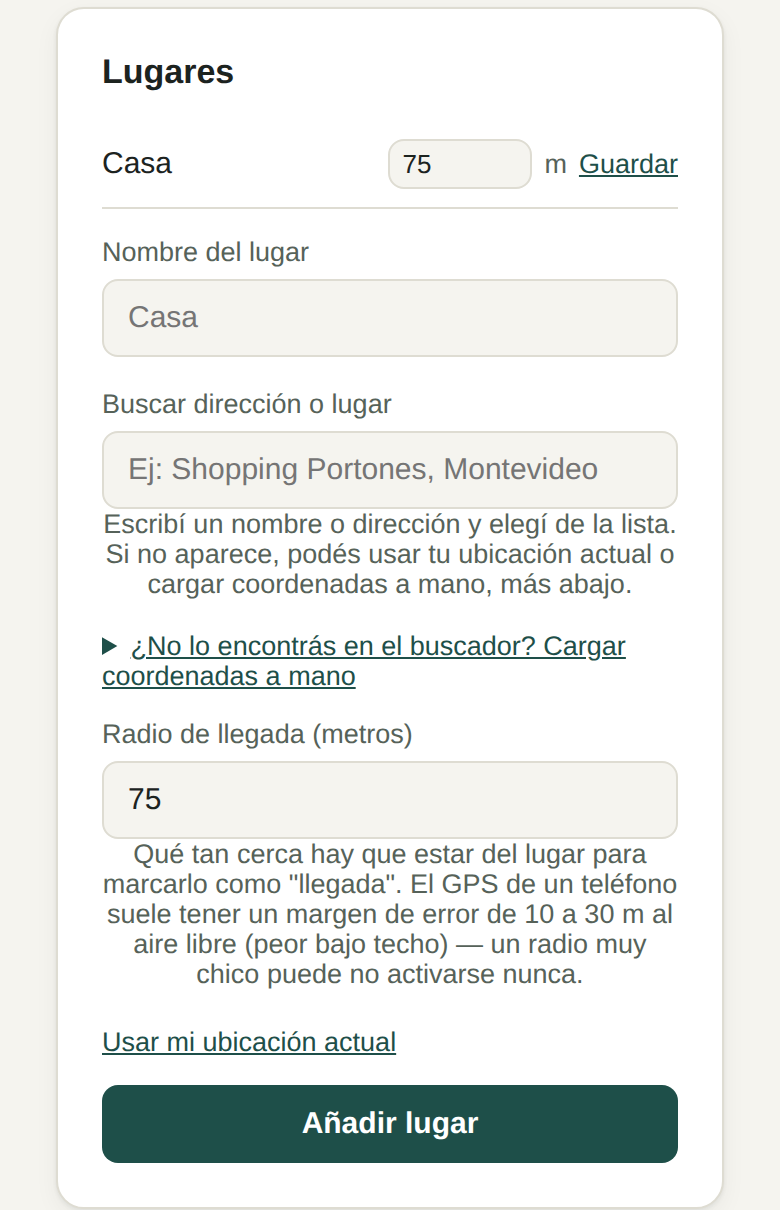
- Entrá a la pestaña Círculo y bajá hasta Lugares.
- En Nombre del lugar, escribí cómo se llama (por ejemplo, "Casa").
- Elegí dónde queda, de una de estas dos formas:
- En Buscar dirección o lugar, escribí la dirección y tocá la correcta en la lista.
- Si estás parado/a en ese lugar, tocá Usar mi ubicación actual (te va a pedir permiso de ubicación: aceptalo).
- Dejá el Radio de llegada en 75 metros, que es el que ya viene puesto.
- Tocá Añadir lugar.
¿Qué es el radio?
Es qué tan cerca del lugar tiene que estar la persona para que la app avise "llegó bien". Con 75 m el aviso llega cuando está prácticamente en la puerta. No conviene bajarlo mucho: el GPS del celular tiene un margen de error de 10 a 30 metros, y con un radio muy chico el aviso puede no llegar nunca. Para cambiarlo después, escribí el número nuevo al lado del lugar y tocá Guardar.
Lo hace el tutor/a
Invitar a tu familia
Cada persona entra al círculo con su propia invitación.
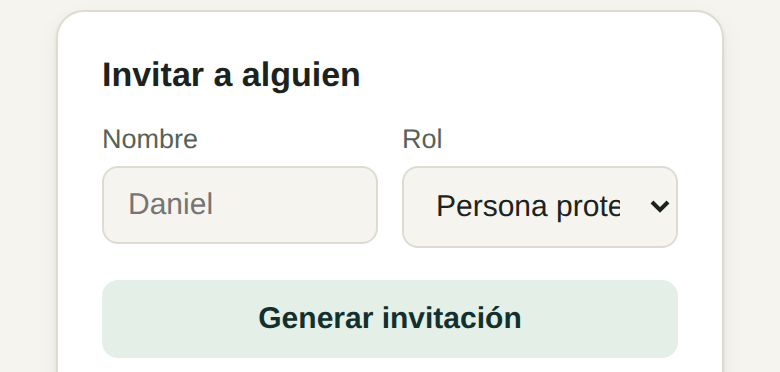
- En la pestaña Círculo, bajá hasta Invitar a alguien.
- Escribí el Nombre de la persona.
- Elegí el Rol:
- Persona protegida: quien va a avisar sus trayectos. Por ejemplo, tu hijo que vuelve del liceo o tu mamá que sale sola.
- Contacto de confianza: quien solo recibe los avisos, como un abuelo o una tía. También puede guardar lugares e invitar.
- Tocá Generar invitación.
- Tocá Compartir por WhatsApp y elegí a la persona. Si la tenés al lado, también puede escanear el código QR con la cámara, o podés decirle el código de 6 caracteres para que lo escriba en "¿Tienes un código de invitación?".
Si te invitaron a vos: tocá el enlace que te llegó. Si el celular te pregunta con qué abrirlo, elegí Llegué Bien, Chrome o Safari. No lo dejes abierto adentro de WhatsApp: ahí el GPS y las notificaciones no funcionan bien.
Tu enlace de "Mi acceso". En la pestaña Círculo, cada persona tiene un enlace personal para volver a entrar si cambia de celular o se borra la app. Guardalo: podés mandártelo a vos mismo por WhatsApp. No se lo pases a nadie, porque quien lo abre entra a la app como vos.
Lo hace la persona protegida, cada vez que sale
Hacer un trayecto y avisar que llegaste
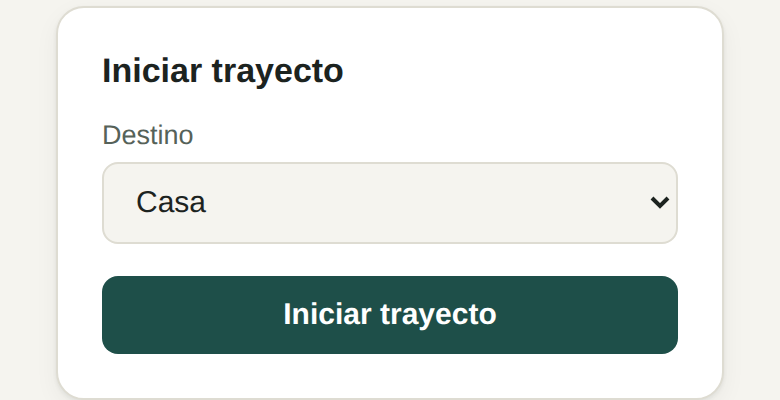
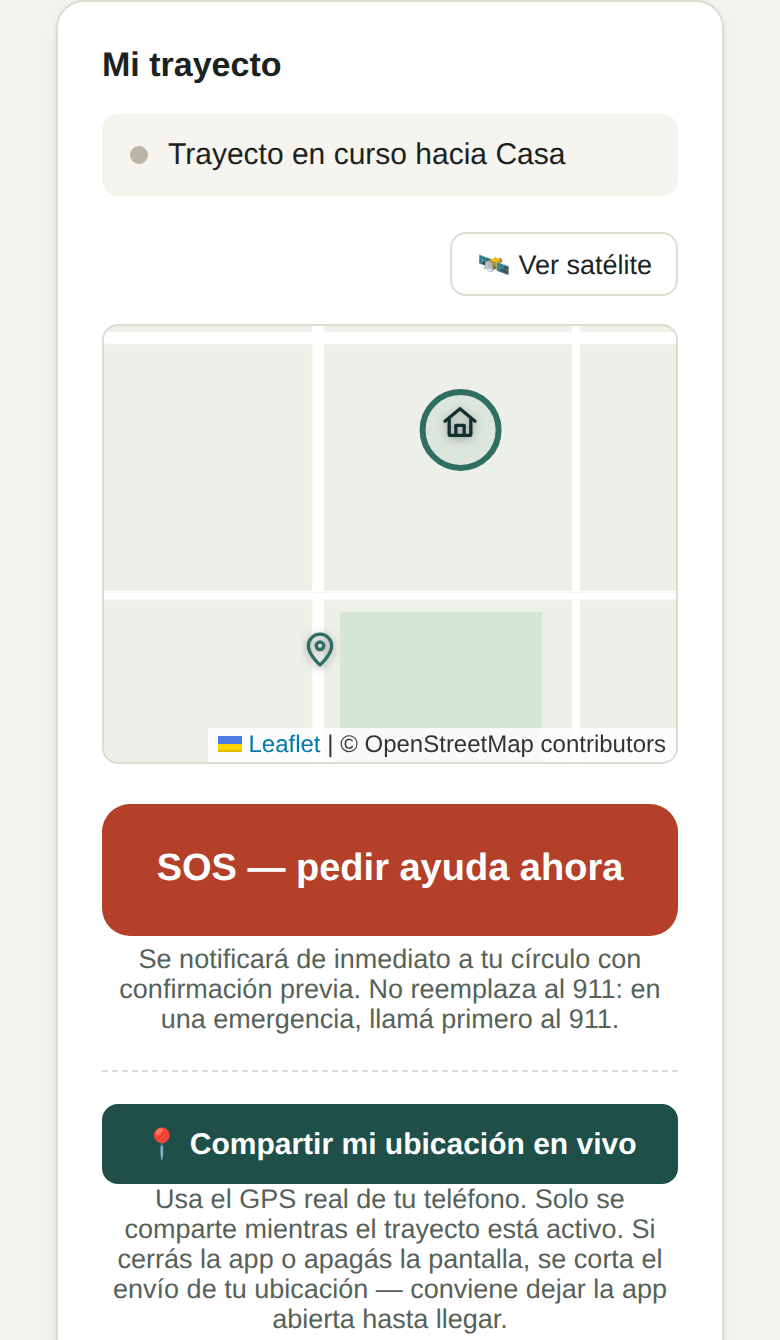
- Entrá a la pestaña Mi trayecto.
- En Destino, elegí el lugar (por ejemplo, "Casa"). Si vas a otro sitio, elegí ➕ Otro destino (de una sola vez) y buscá la dirección.
- Tocá Iniciar trayecto.
- Tocá 📍 Compartir mi ubicación en vivo y, si te pide permiso de ubicación, tocá Permitir.
- Dejá la app abierta hasta llegar. Si la cerrás o se apaga la pantalla, el celular deja de mandar tu ubicación y el aviso de llegada se puede atrasar.
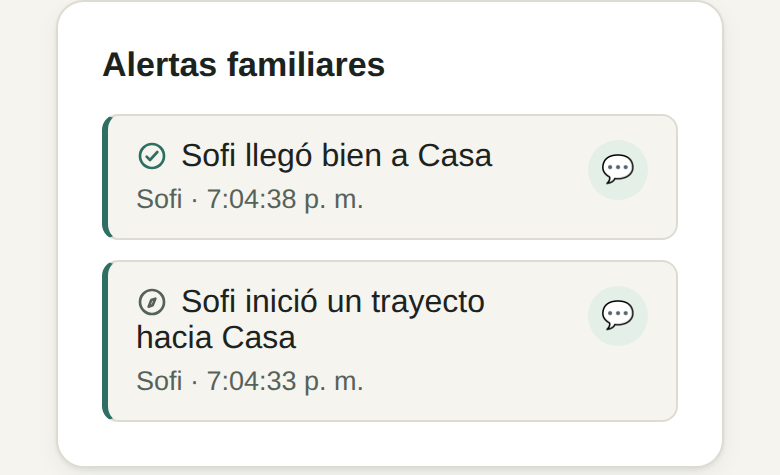
Cuando llegues a menos de 75 m del destino, la app avisa sola y el trayecto se cierra. No tenés que tocar nada. Si cambiás de planes, tocá Cancelar trayecto.
Qué ve tu familia
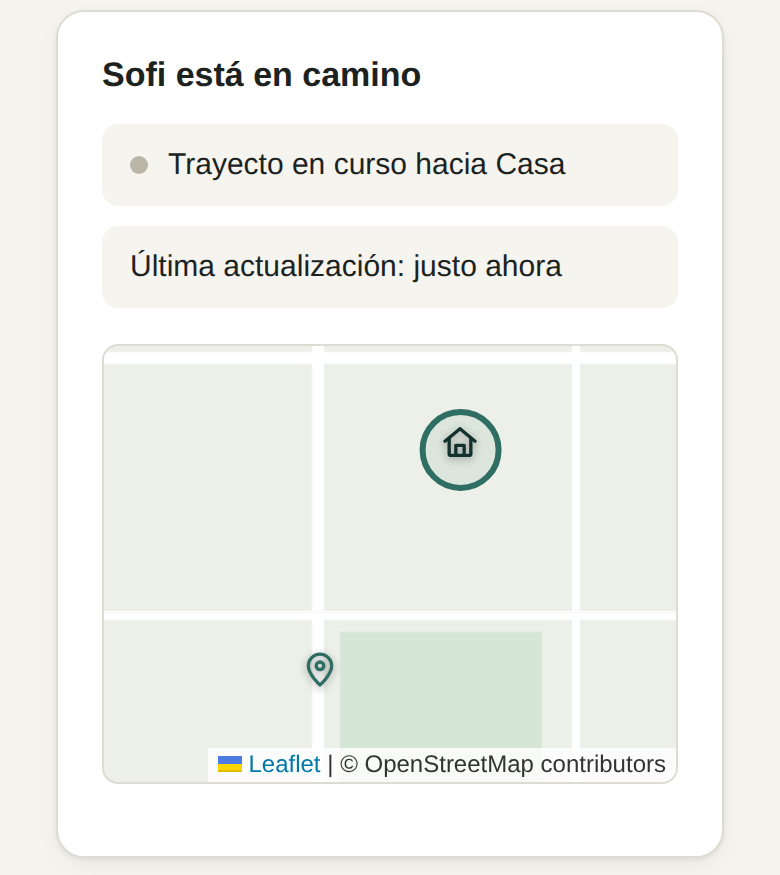
Mientras viajás, el resto del círculo ve que estás en camino y por dónde vas en el mapa. Al llegar, a todos les suena una notificación y queda anotado en Alertas familiares. La app también les avisa si te queda poca batería o si se pierde la señal de tu ubicación durante el trayecto.
El botón SOS
El SOS avisa al instante a todo tu círculo que necesitás ayuda. Funciona con o sin un trayecto en curso.
- En la pestaña Mi trayecto, tocá el botón rojo SOS — pedir ayuda ahora.
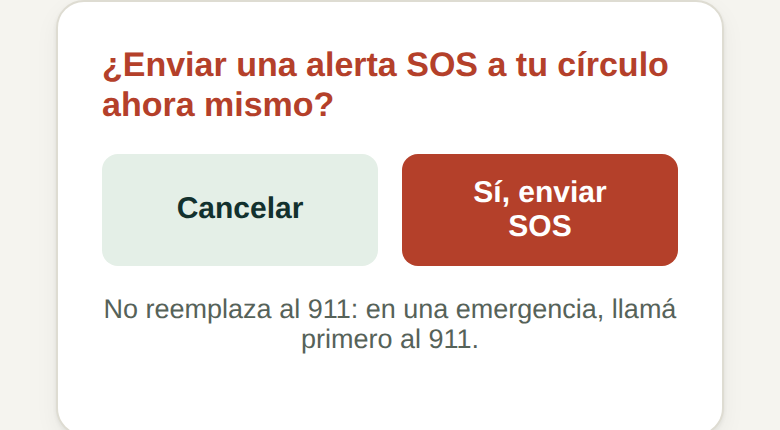
- La app te pregunta si querés enviarlo. Tocá Sí, enviar SOS. Si lo tocaste sin querer, tocá Cancelar y no se envía nada.
El SOS no reemplaza al 911. En una emergencia, llamá primero al 911. Después usá el SOS para que tu familia se entere.
Para practicar sin asustar a nadie: tocá el botón SOS y después Cancelar. Así ves cómo funciona sin mandar ninguna alerta.
Preguntas frecuentes
La app no abre o se queda cargando
Cerrala del todo (deslizala hacia arriba en las apps recientes) y volvé a abrirla. Revisá que tengas internet.
No me llegan los avisos
Tocá ⚙️ Más opciones y revisá que diga "📲 Notificaciones activadas". Después, en los ajustes del celular, fijate que Llegué Bien tenga permiso de notificaciones. Algunos celulares bloquean los avisos con el ahorro de batería: sacá a Llegué Bien de esa lista.
El aviso de llegada se atrasó o no llegó
Casi siempre es porque la app se cerró o se apagó la pantalla durante el trayecto. También puede pasar bajo techo, donde el GPS es menos preciso.
¿Pueden ver dónde estoy todo el tiempo?
No. Tu ubicación se comparte solo durante un trayecto que vos iniciaste. Cuando llegás o lo cancelás, se deja de compartir. Si querés irte, en la pestaña Círculo está "Borrar mi cuenta", que borra tus datos y tu historial. También podés hacerlo desde esta página.
Cambié de celular o se borró la app
Instalala de nuevo y abrí tu enlace de "Mi acceso" (paso 4). Si no lo guardaste, pedile al tutor/a que te mande una invitación nueva.
Play Store dice que la app no está disponible
Si estás en la prueba, Google puede tardar unas horas en activarte como tester. Revisá también que estés entrando con el mismo Gmail que nos pasaste. Mientras tanto, podés usarla desde Chrome en lleguebien.com.
Encontré un problema o tengo una idea
Escribinos por Instagram a @lleguebien.app. El aviso del 911 y el radio de 75 m salieron de lo que nos contaron las familias que la están probando.
¿Lista para probar?
Armá tu círculo en un minuto. Es gratis.
Abrir la app